BlackBerry หรือชื่อย่อที่เรียกว่า BB นั้น คือโทรศัพท์มือถือยี่ห้อหนึ่ง ที่มีจุดเด่นในเรื่องของระบบ Push Technology ซึ่งโทรศัพท์มือถือ BlackBerry รับ-ส่งอีเมล์จาก Mail server ถึงเครื่อง BlackBerry อย่างอัตโนมัติ โดยไม่ต้องเปิดโปรแกรม ด้วยเทคโนโลยี Push mail
สามารองรับอีเมล์รองรับได้สูงสุดถึง 10 accounts และจุดเด่นในด้านระบบความปลอดภัยสูงแบบ Triple-Data Encryption Security (TDES) และ Advanced Encryption Security (AES) encription
ดูไฟล์ที่แนบมากับเมล์ได้หลากหลาย เช่น Microsoft® Word, Microsoft® Excel, Microsoft® PowerPoint, Adobe® PDF, Corel® WordPerfect, HTML, ASCII, images, และไฟล์ข้างต้นในรูปแบบของ .zip format
ในบางรุ่นจะมีระบบการสื่อสารระหว่างเครื่องต่อเครื่องโดยที่ไม่ต้องโทรออก (คล้ายกับระบบวิทยุสือสาร)
ทำไม BlackBerry ถึงได้รับความนิยมในเมืองไทย
ก่อนหน้าที่ BlackBery จะได้รับความนิยมนั้น จะเห็นได้ว่า IPhone จะเป็นโทรศัพท์มือถือที่ได้รับความนิยมอย่างสูง เมื่อสื่อต่างประเทศได้เสนอข่าวของการที่ ประธานาธิบดีสหรัฐอเมริกาคนปัจจุบัน บารัก โอบามา (Barack Obama) นิยมชมชอบในการใช้งาน Blackberry จนถึงขั้นที่เรียกได้ว่า เกือบเสพติด เลยทีเดียว ทำให้คนไทยเริ่มรู้จักคำว่า “BlackBerry” มากขึ้น และเมื่อไม่นาน กระแสของความนิยมชมชอบ BB ก็ลุกลามมายังประเทศไทย แม้ว่าราคาของ BB นั้นจะไม่น้อยก็ตาม แต่ในวงสังคมผู้มีฐานะ เริ่มมีการเปลี่ยนโทรศัพท์มาใช้ BlackBerry มากขึ้นเรื่อย
BlackBerry กับ iPhone จะใช้ตัวไหนดี?
BlackBerry หรือ BB เหมาะสำหรับผู้ใช้งานที่ต้องการใช้งานระบบอีเมลเป็นหลัก และผู้ใช้งานที่ถนัดในการพิมพ์ข้อความผ่านทางคีย์บอร์ด QWERTY
iPhone เหมาะสำหรับ ผู้ใช้งานที่ชอบลูกเล่น และความหลากหลาย เพราะ iPhone นั้นมีผู้ผลิตโปรแกรมรองรับเป็นจำนวนมาก โดยทางผู้ใช้งานสามารถโหลดผ่าน App store ได้
ที่มา http://www.trend.in.th/blackberry/
วันพุธที่ 13 มกราคม พ.ศ. 2553

วันอังคารที่ 12 มกราคม พ.ศ. 2553
แอร์การ์ด (AirCard)

แอร์การ์ด คือ อุปกรณ์โมเด็มอย่างหนึ่งที่ใช้เพื่อเชื่อมต่อเครื่องคอมพิวเตอร์ (Desktop หรือ Laptop) ของเราเข้าสู่โลกอินเทอร์เน็ตแบบไร้สายความเร็วสูง โดยผ่านโครงข่ายสัญญาณโทรศัพท์มือถือ ซึ่งในขณะที่เราเชื่อมต่อ เข้าสู่โลกอินเทอร์เน็ตไป แล้วยังสามารถใช้โทรศัพท์โทรเข้า - ออกได้ในเวลาเดียวกัน เพราะระบบมีการใช้ช่องสัญญาณคนละช่องสัญญาณกัน แต่ใช้ Cellsite เดียวกัน หรือทำหน้าที่เป็นแฟ็กซ์ไร้สายได้ด้วย ดังนั้นไม่ว่าเราจะนั่งรถ ลงเรือ หรืออยู่ที่ไหน ขอมีเพียงสัญญาณโทรศัพท์มือถือก็ใช้งานได้ทั้งนั้น
ความแตกต่างระหว่าง AirCard กับ ระบบ Wi-Fi
Wi-Fi คือคุณสมบัติอันหนึ่งที่ทำให้เราเชื่อมต่ออินเทอร์เน็ตใดๆ ก็ได้แบบไร้สาย (Wireless LAN) ในระยะห่างไม่เกิน 100 เมตรจากตัวแม่ข่ายของ Wi-Fi นั้นๆ หากไม่มีตัวแม่ข่ายการสื่อสารข้อมูลก็จะทำไม่ได้
AirCard คือ โมเด็มอย่างหนึ่ง ที่ใช้เพื่อเชื่อมต่อเครื่องคอมพิวเตอร์ เข้าสู่โลกอินเทอร์เน็ตแบบไร้สาย โดยใช้สัญญาณโทรศัพท์มือถือ ซึ่งมีการเชื่อมสัญญาณเข้ากับ Cellsite ของเสาสัญญาณโทรศัพท์มือถือ ทำให้เล่นเน็ตที่ไหนก็ได้ที่มีสัญญาณโทรศัพท์มือถือ
คุณสมบัติที่ควรมีใน AirCard
1. สามารถรองรับระบบปฏิบัติการได้หลากหลายระบบ เช่น Window Vista, Window XP, Window ME, Window 2000, Windows 7 หรือ Mac OSX ใช้งานโดยเสียบเข้ากับ Port ยูเอสบีได้ หรือไม่ก็ใช้ช่อง Slot PCMCIA ของ Labtop
2. สามารถอัพเกรดเฟิร์มแวร์ได้ โดยใช้งานได้ทั้งกับเครือข่าย UMTS/ EDGE/ GSM
3. สามารถรองรับซิมของระบบโทรศัพท์มือถือบ้านเราได้ทุกค่าย รองรับระบบ 3G 850/1900/2100 และ EDGE Class 12/ GPRS Class 12
4. ควรเลือก AirCard ที่กินไฟน้อย เพราะเหมาะสำหรับการใช้งานกับเครื่องโน้ตบุ๊ค หากเราใช้ Aircard ที่กินไฟมากๆ พลังงานในแบตเตอรี่ของเครื่องก็จะหมดเร็วไปด้วย
5. แอร์การ์ด ชนิด USB จะใช้งานคุ้มค่าที่สุด เนื่องจากจะสามารถใช้งานได้หลากหลาย เช่น PC , Notebook , Mac Book และ ชนิด USB นั้น จะส่งข้อมูลได้รวดเร็วกว่าแอร์การ์ดชนิด Pcmcia และ Express slot
ที่มา http://www.ttaircard.com/
Key Logger ภัยร้ายบนแป้นพิมพ์
Key Logger ภัยร้ายบนแป้นพิมพ์
Key Logger คืออาชญากรรมที่เกิดขึ้นกับคอมพิวเตอร์ที่รุนแรงมากอย่างหนึ่ง เพราะผู้ไม่หวังดีจะบันทึกการกดแป้นพิมพ์บนคอมพิวเตอร์ของคุณ ขโมยข้อมูลทุกอย่างที่อยู่บนเครื่อง ตั้งแต่รหัสผ่านอีเมล รหัสถอนเงินผ่าน e-banking รหัสซื้อขายหุ้น และความลับทุกอย่างที่คุณพิมพ์บนเครื่องคอมพิวเตอร์ ซึ่งแฮกเกอร์พวกนี้จะนำข้อมูลของคุณไปเพื่อข่มขู่ แบล็กเมล นำรหัสบัตรเครดิตไปซื้อสินค้า รวมทั้งนำข้อมูลไปใช้ในทางมิชอบอื่นๆ ไม่เพียงแต่องค์กรใหญ่เท่านั้นที่จะเป็นเป้าหมายของการโจมตีด้วย Key Logger แม้แต่ตัวคุณเองก็มีสิทธิ์ถูกล้วงข้อมูลได้จากคนใกล้ตัว เพื่อนร่วมงาน เจ้านาย เจ้าของเครื่องคอมพิวเตอร์ที่คุณยืมมา หรือเจ้าของร้านอินเทอร์เน็ตที่คุณไปใช้บริการ เนื่องจาก Key Logger เป็นอุปกรณ์ขนาดเล็กที่ติดตั้งได้ทั้งด้านหลังเครื่องคอมพิวเตอร์ ฝังไว้ในแป้นพิมพ์ หรืออาจเป็นซอฟต์แวร์ที่ฝังอยู่ในวินโดวส์ และแพร่กระจายได้พร้อมกับไวรัส ผ่านทางธัมป์ไดรฟ์ ผ่านทางการแชท หรือผ่านทางอีเมลก็ได้ป้องกัน Key Logger ด้วยตัวคุณเอง
· ทุกองค์กรควรป้องกัน Key Logger โดยการให้ความรู้และการอบรมพนักงานผู้ใช้คอมพิวเตอร์ เพื่อให้เกิดความระแวดระวังและหมั่นตรวจสอบเครื่องของตน คอยเฝ้าดูด้านหลังเครื่องคอมพิวเตอร์ คอยเฝ้าดูความผิดปกติหรือสิ่งแปลกปลอมบนแป้นพิมพ์
· เปลี่ยนมาใช้ Notebook PC แทน Desktop PC เพราะแป้นพิมพ์ของโน้ตบุ๊กติดตั้งอุปกรณ์ Key Logger ได้ยากกว่า อีกทั้งยังสามารถพกพาติดตัวไปได้ตลอดเวลา จึงลดโอกาสที่ผู้ไม่หวังดีจะแอบมาติดตั้ง Key Logger บนเครื่องของคุณได้
· ควรเพิ่มมาตรการตรวจสอบรหัสผ่านเพิ่มขึ้นชั้นหนึ่ง แม้โดยปกติเรามีการตรวจสอบด้วย Username และ Password อยู่แล้ว แต่เพื่อความไม่ประมาทควรมีการตรวจสอบรหัสผ่านโดยใช้ Secure Token, Smart card หรืออุปกรณ์อื่นอีกชั้นหนึ่ง และความมีการเปลี่ยนรหัสผ่านเป็นประจำ เพื่อป้องกันคนร้ายที่ได้รหัสก่อนหน้านี้กลับเข้ามาขโมยข้อมูลได้อีก
· ติดตั้งโปรแกรมป้องกันไวรัส สำหรับ Key Logger แบบซอฟต์แวร์ และป้องกัน Key Logger แบบฮาร์ดแวร์ด้วยการควบคุมการเข้าออกของพนักงาน เพื่อไม่ให้สามารถลักลอบติดตั้งอุปกรณ์ที่ตัวเครื่องได้
· ควรเพิ่มเมนูแบบ Drop Down เพื่อทดแทนเมนูแบบที่ต้องพิมพ์ หรือใส่ข้อมูลด้วยการคลิกตัวอักษรบนหน้าจอแทนการพิมพ์ ซึ่ง Key Logger จะไม่สามารถดักจับข้อมูลได้
· หรือหากจะป้องกันในระดับ advance ก็สามารถหาซอฟต์แวร์ที่ช่วยตรวจจับ Key Logger มาใช้ ซึ่งสามารถช่วยปิดการติดต่อระหว่าง Key Logger กับคอมพิวเตอร์ และยังช่วยแจ้งเตือนไปยังผู้ที่เกี่ยวข้องให้โดยอันโนมัติด้วย
แม้ฝ่ายไอทีขององค์กรจะมีหน้าที่คอยดูแลและแก้ปัญหาคอมพิวเตอร์ให้แก่ผู้ใช้คอมพิวเตอร์ แต่ในความเป็นจริงอาจไม่สามารถดูแลได้อย่างทั่วถึง วิธีที่ดีที่สุดคือ ให้ความรู้พนักงานได้เข้าใจถึงอันตรายและการป้องกันการโจมตีเหล่านี้ เพื่อให้พนักงานสามารถดูแลตรวจสอบเครื่องคอมพิวเตอร์ของตนเองได้ ผู้ไม่หวังดีก็จะเข้ามาขโมยข้อมูลได้ยากลำบากมากขึ้น
ที่มา http://www.itechnicaljob.com/storymenu.aspx
Key Logger คืออาชญากรรมที่เกิดขึ้นกับคอมพิวเตอร์ที่รุนแรงมากอย่างหนึ่ง เพราะผู้ไม่หวังดีจะบันทึกการกดแป้นพิมพ์บนคอมพิวเตอร์ของคุณ ขโมยข้อมูลทุกอย่างที่อยู่บนเครื่อง ตั้งแต่รหัสผ่านอีเมล รหัสถอนเงินผ่าน e-banking รหัสซื้อขายหุ้น และความลับทุกอย่างที่คุณพิมพ์บนเครื่องคอมพิวเตอร์ ซึ่งแฮกเกอร์พวกนี้จะนำข้อมูลของคุณไปเพื่อข่มขู่ แบล็กเมล นำรหัสบัตรเครดิตไปซื้อสินค้า รวมทั้งนำข้อมูลไปใช้ในทางมิชอบอื่นๆ ไม่เพียงแต่องค์กรใหญ่เท่านั้นที่จะเป็นเป้าหมายของการโจมตีด้วย Key Logger แม้แต่ตัวคุณเองก็มีสิทธิ์ถูกล้วงข้อมูลได้จากคนใกล้ตัว เพื่อนร่วมงาน เจ้านาย เจ้าของเครื่องคอมพิวเตอร์ที่คุณยืมมา หรือเจ้าของร้านอินเทอร์เน็ตที่คุณไปใช้บริการ เนื่องจาก Key Logger เป็นอุปกรณ์ขนาดเล็กที่ติดตั้งได้ทั้งด้านหลังเครื่องคอมพิวเตอร์ ฝังไว้ในแป้นพิมพ์ หรืออาจเป็นซอฟต์แวร์ที่ฝังอยู่ในวินโดวส์ และแพร่กระจายได้พร้อมกับไวรัส ผ่านทางธัมป์ไดรฟ์ ผ่านทางการแชท หรือผ่านทางอีเมลก็ได้ป้องกัน Key Logger ด้วยตัวคุณเอง
· ทุกองค์กรควรป้องกัน Key Logger โดยการให้ความรู้และการอบรมพนักงานผู้ใช้คอมพิวเตอร์ เพื่อให้เกิดความระแวดระวังและหมั่นตรวจสอบเครื่องของตน คอยเฝ้าดูด้านหลังเครื่องคอมพิวเตอร์ คอยเฝ้าดูความผิดปกติหรือสิ่งแปลกปลอมบนแป้นพิมพ์
· เปลี่ยนมาใช้ Notebook PC แทน Desktop PC เพราะแป้นพิมพ์ของโน้ตบุ๊กติดตั้งอุปกรณ์ Key Logger ได้ยากกว่า อีกทั้งยังสามารถพกพาติดตัวไปได้ตลอดเวลา จึงลดโอกาสที่ผู้ไม่หวังดีจะแอบมาติดตั้ง Key Logger บนเครื่องของคุณได้
· ควรเพิ่มมาตรการตรวจสอบรหัสผ่านเพิ่มขึ้นชั้นหนึ่ง แม้โดยปกติเรามีการตรวจสอบด้วย Username และ Password อยู่แล้ว แต่เพื่อความไม่ประมาทควรมีการตรวจสอบรหัสผ่านโดยใช้ Secure Token, Smart card หรืออุปกรณ์อื่นอีกชั้นหนึ่ง และความมีการเปลี่ยนรหัสผ่านเป็นประจำ เพื่อป้องกันคนร้ายที่ได้รหัสก่อนหน้านี้กลับเข้ามาขโมยข้อมูลได้อีก
· ติดตั้งโปรแกรมป้องกันไวรัส สำหรับ Key Logger แบบซอฟต์แวร์ และป้องกัน Key Logger แบบฮาร์ดแวร์ด้วยการควบคุมการเข้าออกของพนักงาน เพื่อไม่ให้สามารถลักลอบติดตั้งอุปกรณ์ที่ตัวเครื่องได้
· ควรเพิ่มเมนูแบบ Drop Down เพื่อทดแทนเมนูแบบที่ต้องพิมพ์ หรือใส่ข้อมูลด้วยการคลิกตัวอักษรบนหน้าจอแทนการพิมพ์ ซึ่ง Key Logger จะไม่สามารถดักจับข้อมูลได้
· หรือหากจะป้องกันในระดับ advance ก็สามารถหาซอฟต์แวร์ที่ช่วยตรวจจับ Key Logger มาใช้ ซึ่งสามารถช่วยปิดการติดต่อระหว่าง Key Logger กับคอมพิวเตอร์ และยังช่วยแจ้งเตือนไปยังผู้ที่เกี่ยวข้องให้โดยอันโนมัติด้วย
แม้ฝ่ายไอทีขององค์กรจะมีหน้าที่คอยดูแลและแก้ปัญหาคอมพิวเตอร์ให้แก่ผู้ใช้คอมพิวเตอร์ แต่ในความเป็นจริงอาจไม่สามารถดูแลได้อย่างทั่วถึง วิธีที่ดีที่สุดคือ ให้ความรู้พนักงานได้เข้าใจถึงอันตรายและการป้องกันการโจมตีเหล่านี้ เพื่อให้พนักงานสามารถดูแลตรวจสอบเครื่องคอมพิวเตอร์ของตนเองได้ ผู้ไม่หวังดีก็จะเข้ามาขโมยข้อมูลได้ยากลำบากมากขึ้น
ที่มา http://www.itechnicaljob.com/storymenu.aspx
วันพฤหัสบดีที่ 7 มกราคม พ.ศ. 2553
แนะนำโปรแกรม Skype
เพื่อนๆบางคน อาจรู้จักและเคยได้ยินบ้างแล้วกับโปรแกรม Skype
Skype คือ Software สำหรับใช้งานโทรศัพท์ผ่านระบบอินเทอร์เน็ต นอกจากบริการคุยโทรศัพท์ผ่านทางระบบอินเทอร์เน็ตแล้วยังมีบริการ ส่งไฟล์ข้อมูล Chat ประชุมพร้อมกัน 5 คน และอื่นๆอีกมาก แต่จุดประสงค์ที่แนะนำเพื่อให้ใช้ในการติดต่อโทรศัพท์ทางไกลแบบไม่เสียเงิน เป็นโปรแกรมของประเทศอเมริกา จึงมีแต่ภาษาอังกฤษ แต่ใช้งานง่าย ดีกว่า Windows Messenger และส่งไฟล์ขนาดใหญ่ได้เร็วกว่า e-mail
โปรแกรมนี้เป็นโปรแกรมที่เหมาะมากสำหรับผู้ที่ต้องการโทรศัพท์ข้ามประเทศเนื่องจาก การคุยโทรศัพท์ผ่านโปรแกรมนี้จะไม่เสียค่าบริการใดๆ ดังที่กล่าวไว้ข้างต้น แต่มีข้อแม้ว่าถ้าจะโทรฟรีจะต้องสื่อสารผ่านโปรแกรม Skype เท่านั้น
อย่างไรก็ตาม Skype ก็สามารถโทรเข้าโทรศัพท์บ้านทั่วๆไปได้ แถมยังโทรได้ทั่วโลกด้วย มีข้อแม้เพียง เราต้องเสียค่าบริการเท่านั้น (รายละเอียดการบริการต่างๆของSkype ถูกพอตัวเลยละ)
สำหรับผู้เขียน โดยส่วนตัวก็เคยใช้โปรแกรม Skype รู้สึกว่าประสิทธิภาพดีกว่า MSN มาก โดยเฉพาะในเรื่องของเสียง มีความชัดเจน เหมือนคุยโทรศัพท์จริงๆ
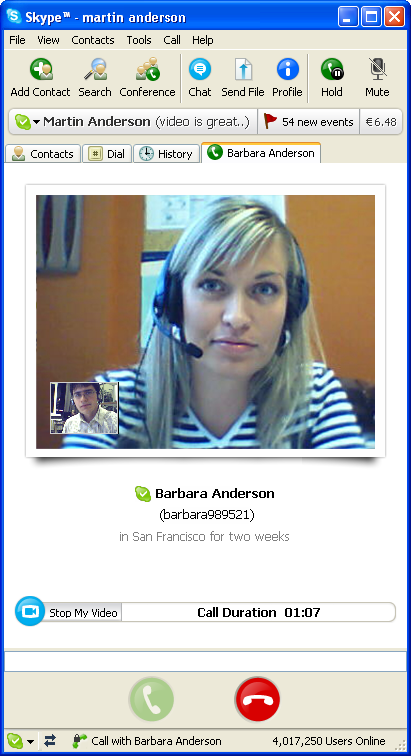
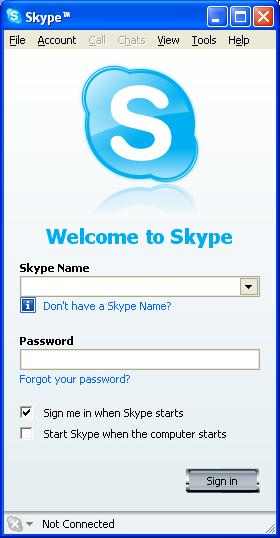
หน้าตาของ Skype


------------------------------
เอาไว้คุยกะที่รัก ประหยัดกว่าใช้ ซิมคู่ซะอีก ^^
Skype คือ Software สำหรับใช้งานโทรศัพท์ผ่านระบบอินเทอร์เน็ต นอกจากบริการคุยโทรศัพท์ผ่านทางระบบอินเทอร์เน็ตแล้วยังมีบริการ ส่งไฟล์ข้อมูล Chat ประชุมพร้อมกัน 5 คน และอื่นๆอีกมาก แต่จุดประสงค์ที่แนะนำเพื่อให้ใช้ในการติดต่อโทรศัพท์ทางไกลแบบไม่เสียเงิน เป็นโปรแกรมของประเทศอเมริกา จึงมีแต่ภาษาอังกฤษ แต่ใช้งานง่าย ดีกว่า Windows Messenger และส่งไฟล์ขนาดใหญ่ได้เร็วกว่า e-mail
โปรแกรมนี้เป็นโปรแกรมที่เหมาะมากสำหรับผู้ที่ต้องการโทรศัพท์ข้ามประเทศเนื่องจาก การคุยโทรศัพท์ผ่านโปรแกรมนี้จะไม่เสียค่าบริการใดๆ ดังที่กล่าวไว้ข้างต้น แต่มีข้อแม้ว่าถ้าจะโทรฟรีจะต้องสื่อสารผ่านโปรแกรม Skype เท่านั้น
อย่างไรก็ตาม Skype ก็สามารถโทรเข้าโทรศัพท์บ้านทั่วๆไปได้ แถมยังโทรได้ทั่วโลกด้วย มีข้อแม้เพียง เราต้องเสียค่าบริการเท่านั้น (รายละเอียดการบริการต่างๆของSkype ถูกพอตัวเลยละ)
สำหรับผู้เขียน โดยส่วนตัวก็เคยใช้โปรแกรม Skype รู้สึกว่าประสิทธิภาพดีกว่า MSN มาก โดยเฉพาะในเรื่องของเสียง มีความชัดเจน เหมือนคุยโทรศัพท์จริงๆ
หน้าตาของ Skype

------------------------------
เอาไว้คุยกะที่รัก ประหยัดกว่าใช้ ซิมคู่ซะอีก ^^
วันอังคารที่ 5 มกราคม พ.ศ. 2553

วันจันทร์ที่ 4 มกราคม พ.ศ. 2553
Firewall - ระบบรักษาความปลอดภัยในวันนี้
ถ้าแปลเป็นภาษาไทย จะหมายถึง กำแพงไฟ ซึ่งน่าจะหมายถึงการป้องกันการบุกรุก โดยการสร้างกำแพง อย่างไรก็ตาม ความหมายของ Firewall สามารถอธิบายได้ดังนี้ คือ Firewall เป็นเครื่องมือที่ใช้สำหรับป้องกันระบบ Network (เครือข่าย) จากการสื่อสารทั่วไปที่ถูกบุกรุก จากผู้ที่ไม่ได้รับอนุญาต เป็นเรื่องเกี่ยวกับการรักษาความปลอดภัยในระบบ Network หรือระบบเครือข่าย การป้องกันโดยใช้ระบบ Firewall นี้จะเป็นการกำหนดกฏเกณฑ์ในการควบคุมการเข้า-ออก หรือการควบคุมการรับ-ส่งข้อมูล ในระบบเครือข่าย นั่นเอง
คุณสมบัติของ Firewall
ProtectFirewall เป็นเครื่องมือที่ใช้ในการป้องกัน โดยข้อมูลที่มีการรับหรือส่งผ่านระบบเครือข่าย โดยจะถูกกำหนดเป็นกฏเกณฑ์ หรือ Rule เพื่อใช้บังคับในการสื่อสารภายในเครือข่าย (ข้อมูลที่มีการรับส่งภายใน หรือภายนอกระบบเครือข่าย เราเรียกว่า Package)
Rule Baseข้อกำหนดในการควบคุมการรับ-ส่งข้อมูลภายในระบบเครือข่าย ดังนั้น การติดตั้ง Firewall จะต้องมีการกำหนดกฏเกณฑ์ ในการควบคุมการทำงานในระบบเครือข่าย
Access Controlหมายถึง การควบคุมระดับการเข้าถึง การรับ-ส่งข้อมูล
ทำไมต้องติดตั้ง Firewall
เดิมการใช้งานคอมพิวเตอร์ส่วนใหญ่ จะเป็นการใช้งานส่วนบุคคล ดังนั้น ปัญหาต่างๆ ที่เกิดขึ้นในระหว่างการใช้งานจึงมีไม่มากนัก ต่อมาเมื่อระบบเครือข่ายอินเตอร์เน็ตเป็นที่แพร่หลายมาก ทุกองค์กร ทุกธุรกิจมีการใช้งานอินเตอร์เน็ต อย่างน้อยก็ใช้งาน อีเมล์ในการรับส่งจดหมายอิเล็คทรอนิกส์ ดังนั้น ผลพวงที่ตามมาคือ เกิดผู้ไม่ประสงค์ดี หาวิธีการในการลักลอบเข้าดูในเครื่องคอมพิวเตอร์ของคุณ เพื่อค้นหาข้อมูล หรือต้องการทดสอบความสามารถของตนเอง ตลอดจน ไวรัสคอมพิวเตอร์ ก็ได้อาศัยช่องทางของเครือข่ายอินเตอร์เน็ต เป็นช่องทางในการแพร่กระจายไวรัส
คุณสมบัติของ Firewall
ProtectFirewall เป็นเครื่องมือที่ใช้ในการป้องกัน โดยข้อมูลที่มีการรับหรือส่งผ่านระบบเครือข่าย โดยจะถูกกำหนดเป็นกฏเกณฑ์ หรือ Rule เพื่อใช้บังคับในการสื่อสารภายในเครือข่าย (ข้อมูลที่มีการรับส่งภายใน หรือภายนอกระบบเครือข่าย เราเรียกว่า Package)
Rule Baseข้อกำหนดในการควบคุมการรับ-ส่งข้อมูลภายในระบบเครือข่าย ดังนั้น การติดตั้ง Firewall จะต้องมีการกำหนดกฏเกณฑ์ ในการควบคุมการทำงานในระบบเครือข่าย
Access Controlหมายถึง การควบคุมระดับการเข้าถึง การรับ-ส่งข้อมูล
ทำไมต้องติดตั้ง Firewall
เดิมการใช้งานคอมพิวเตอร์ส่วนใหญ่ จะเป็นการใช้งานส่วนบุคคล ดังนั้น ปัญหาต่างๆ ที่เกิดขึ้นในระหว่างการใช้งานจึงมีไม่มากนัก ต่อมาเมื่อระบบเครือข่ายอินเตอร์เน็ตเป็นที่แพร่หลายมาก ทุกองค์กร ทุกธุรกิจมีการใช้งานอินเตอร์เน็ต อย่างน้อยก็ใช้งาน อีเมล์ในการรับส่งจดหมายอิเล็คทรอนิกส์ ดังนั้น ผลพวงที่ตามมาคือ เกิดผู้ไม่ประสงค์ดี หาวิธีการในการลักลอบเข้าดูในเครื่องคอมพิวเตอร์ของคุณ เพื่อค้นหาข้อมูล หรือต้องการทดสอบความสามารถของตนเอง ตลอดจน ไวรัสคอมพิวเตอร์ ก็ได้อาศัยช่องทางของเครือข่ายอินเตอร์เน็ต เป็นช่องทางในการแพร่กระจายไวรัส
วันศุกร์ที่ 1 มกราคม พ.ศ. 2553
10 เทคนิคการใช้ internet Explorer
1. การแสดงพื้นที่บน internet Explorer ให้มากที่สุด
ให้กด keyboard F11 เพื่อขยายเต็มหน้าจอ กดอีกครั้งจะเป็นการกลับสู่สภาพเดิม
2. ค้นหาข้อมูลใน web ที่กำลังใช้งาน
เราสามารถ search ข้อมูลใน web ที่กำลังเข้าไปดูอยู่ได้ โดยการกด keyboard Ctrl+F
3. ปุ่มใดแทนคำสั่ง back ได้
ปุ่ม Backspace ใน keyboard สามารถใช้ทดแทนคำสั่ง back เวลา surt net ได้
4. ปิด window ให้เร็วดังใจ
ใช้ปุ่ม Ctrl+W ใน keyboard เพื่อปิด window ที่กำลังใช้งานอยู่ได้
5. ดู address bar ว่าไปที่ไหนมาบ้าง
address bar คือตำแหน่งที่ใช้ในการพิมพ์ url ของ web site ต่าง ๆ เราสามารถดูได้ว่าเคยพิมพ์อะไรไปบ้าง โดยการกดปุ่ม keyboard F4 โปรแกรมจะแสดงรายละเอียดให้ทราบ
6. save URL ให้เร็วที่สุด
คุณสามารถกดปุ่ม keyboard Ctrl+D เพื่อ save ที่อยู่ใน web site ที่คุณดูอยู่ในปัจจุบันได้ (เผื่อคราวหน้าจะได้ เยี่ยมไปแวะชมอีกได้สะดวกไง)
7. ส่ง web ถูกใจไปให้เพื่อน
คุณทราบหรือไม่ว่า web page ต่าง ๆ ที่เราแวะเข้าไป สามารถส่งไปให้เพื่อนดูได้ เพียงแค่เลือกเมนู File เลือก Send และเลือกหัวข้อ Page by Email แค่นี้เพื่อนคุณก็จะได้รับ web ที่มีหน้าตาเหมือนกับที่คุณกำลังดูอยู่
8. เลื่อนดูหน้า web อย่างรวดเร็ว
ปกติเวลาจะดูรายละเอียดของ web page แต่ละหน้า จำเป็นต้องใช้เม้าส์คลิกลาก ขึ้น-ลง ด้านบนสุด หรือล่างสุด ทำให้ไม่สะดวกนักสำหรับผู้ไม่ถนัดในการใช้เมาส์ ลองกดปุ่ม keyboard ที่ชื่อว่า Home หรือ End ดู คงช่วยอะไรคุณได้บ้าง
9. อยาก save ภาพเป็น wallpaper
บางครั้งเราแวะไปเยี่ยมชม web site บางแห่ง แล้วถูกใจในรูปภาพนั้น ๆ และอยากจะนำกลับมาเป็น wallpaper สำหรับโปรแกรม Internet Explorer มีตัวช่วยให้คุณครับ เพียงแค่กด คลิกขวาที่บริเวณภาพ จากนั้นเลือกคำสั่ง Set as wallpaper
10. เลื่อนขึ้น-ลง ทีละนิด
web page บางหน้าอาจมีความยาวมาก การจะเลื่อนหน้าทีละนิดเพื่ออ่านข้อมูล ถ้าจะใช้เมาส์ บางทีอาจไม่สะดวกนัก ลองใช้ keyboard ปุ่มที่ชื่อว่า Page Up หรือ Page Down หรือว่า แค่เคาะ Spacebar ก้อสามารถเลื่อนลงมากดูรายละเอียดของ web นั้นได้สะดวก น่าจะดีกว่าเยอะเลย
ให้กด keyboard F11 เพื่อขยายเต็มหน้าจอ กดอีกครั้งจะเป็นการกลับสู่สภาพเดิม
2. ค้นหาข้อมูลใน web ที่กำลังใช้งาน
เราสามารถ search ข้อมูลใน web ที่กำลังเข้าไปดูอยู่ได้ โดยการกด keyboard Ctrl+F
3. ปุ่มใดแทนคำสั่ง back ได้
ปุ่ม Backspace ใน keyboard สามารถใช้ทดแทนคำสั่ง back เวลา surt net ได้
4. ปิด window ให้เร็วดังใจ
ใช้ปุ่ม Ctrl+W ใน keyboard เพื่อปิด window ที่กำลังใช้งานอยู่ได้
5. ดู address bar ว่าไปที่ไหนมาบ้าง
address bar คือตำแหน่งที่ใช้ในการพิมพ์ url ของ web site ต่าง ๆ เราสามารถดูได้ว่าเคยพิมพ์อะไรไปบ้าง โดยการกดปุ่ม keyboard F4 โปรแกรมจะแสดงรายละเอียดให้ทราบ
6. save URL ให้เร็วที่สุด
คุณสามารถกดปุ่ม keyboard Ctrl+D เพื่อ save ที่อยู่ใน web site ที่คุณดูอยู่ในปัจจุบันได้ (เผื่อคราวหน้าจะได้ เยี่ยมไปแวะชมอีกได้สะดวกไง)
7. ส่ง web ถูกใจไปให้เพื่อน
คุณทราบหรือไม่ว่า web page ต่าง ๆ ที่เราแวะเข้าไป สามารถส่งไปให้เพื่อนดูได้ เพียงแค่เลือกเมนู File เลือก Send และเลือกหัวข้อ Page by Email แค่นี้เพื่อนคุณก็จะได้รับ web ที่มีหน้าตาเหมือนกับที่คุณกำลังดูอยู่
8. เลื่อนดูหน้า web อย่างรวดเร็ว
ปกติเวลาจะดูรายละเอียดของ web page แต่ละหน้า จำเป็นต้องใช้เม้าส์คลิกลาก ขึ้น-ลง ด้านบนสุด หรือล่างสุด ทำให้ไม่สะดวกนักสำหรับผู้ไม่ถนัดในการใช้เมาส์ ลองกดปุ่ม keyboard ที่ชื่อว่า Home หรือ End ดู คงช่วยอะไรคุณได้บ้าง
9. อยาก save ภาพเป็น wallpaper
บางครั้งเราแวะไปเยี่ยมชม web site บางแห่ง แล้วถูกใจในรูปภาพนั้น ๆ และอยากจะนำกลับมาเป็น wallpaper สำหรับโปรแกรม Internet Explorer มีตัวช่วยให้คุณครับ เพียงแค่กด คลิกขวาที่บริเวณภาพ จากนั้นเลือกคำสั่ง Set as wallpaper
10. เลื่อนขึ้น-ลง ทีละนิด
web page บางหน้าอาจมีความยาวมาก การจะเลื่อนหน้าทีละนิดเพื่ออ่านข้อมูล ถ้าจะใช้เมาส์ บางทีอาจไม่สะดวกนัก ลองใช้ keyboard ปุ่มที่ชื่อว่า Page Up หรือ Page Down หรือว่า แค่เคาะ Spacebar ก้อสามารถเลื่อนลงมากดูรายละเอียดของ web นั้นได้สะดวก น่าจะดีกว่าเยอะเลย
สมัครสมาชิก:
บทความ (Atom)